اخبار و مقالات
نرم افزار STARTER SIEMENS


آموزش گامبهگام تنظیم پارامترهای درایو با نرمافزار SIEMENS STARTER
برای تنظیم، راهاندازی و خواندن پارامترهای درایوهای زیمنس، سازندگان نرمافزارهای تخصصی اختصاص دادهاند که برجستهترین آنها STARTER و DriveMonitor هستند. در این آموزش به پیکربندی درایو از طریق شبکه پروفیباس، راهاندازی ویزارد و تنظیم لیست پارامترها میپردازیم.
اجرای نرمافزار و ایجاد پروژه جدید (New Project)
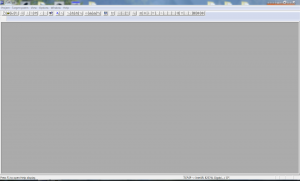
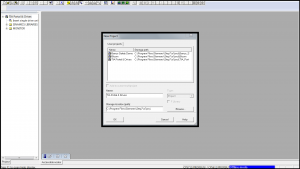
بر روی آیکون برنامه STARTER کلیک کنید تا وارد محیط نرمافزار شوید. جهت تعریف پروژه جدید، از منوی بالای صفحه سربرگ Project گزینه New را انتخاب نموده یا روی آیکون New در نوار ابزار کلیک کنید. در پنجره بازشده، نام پروژه (Name) و مسیر ذخیرهسازی (Storage Location) را مشخص فرمایید.
تنظیم اینترفیس PG/PC و شناسایی نودها (Accessible Nodes)
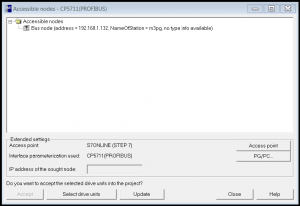
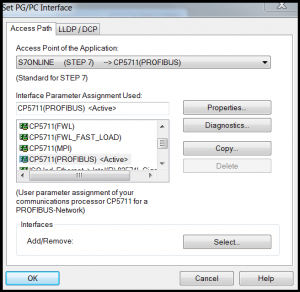
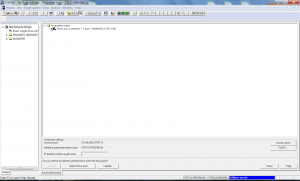
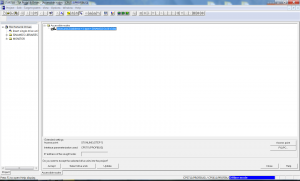
روی آیکون Accessible Nodes دوبار کلیک کنید. در پنجره بازشده، جهت تعیین نحوه اتصال لپتاپ یا پیسی صنعتی به درایو، کلید PG/PC را انتخاب نمایید. روش ارتباطی را مطابق کارت واسط سختافزاری خود (برای مثال CP5711 (Profibus)) تنظیم و تایید فرمایید.
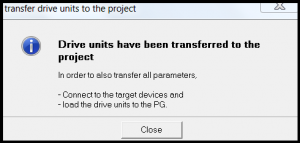
آغاز ویزارد راهاندازی (Drive Configuration Wizard)
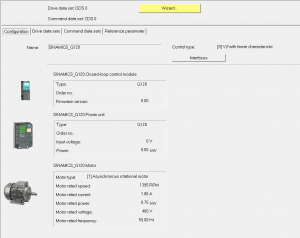
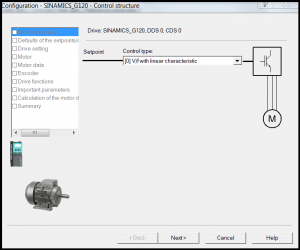
پس از تکمیل گام قبل، درایو در درختواره پروژه (سمت چپ) افزوده میشود. زیرشاخه درایو را گسترش داده و بر روی Configuration دبلکلیک کنید. سپس در بالای پنجره بازشده، کلید Wizard را انتخاب فرمایید تا فرآیند تنظیم خودکار آغاز شود. در نخستین مرحله ویزارد، نوع مُد کنترلی را انتخاب و Next را بزنید.
تنظیم منابع فرمان و پلاکخوانی موتور (Motor Data)
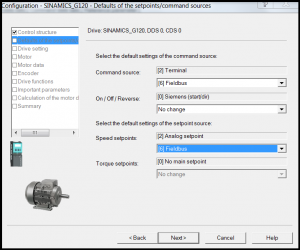
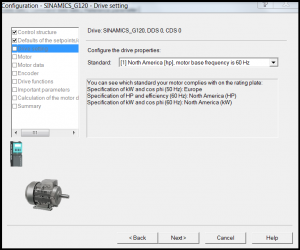
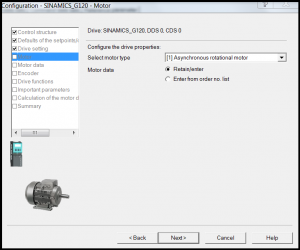
پارامترهای Command Source و Speed Setpoint را مطابق معماری کنترل خود تنظیم کنید. در بخش استاندارد کاری درایو، استاندارد منطقه کاری را تعیین نموده و در گام بعد تیپ موتور را برگزینید.
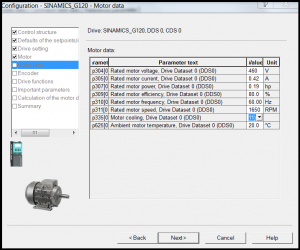
پارامترهای اسمی پلاک موتور (Motor Nameplate Data)
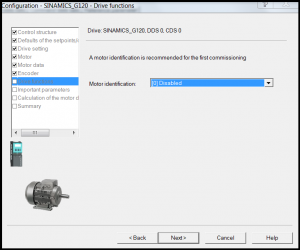
مشخصات فنی را با دقت کامل از پلاک بدنه الکتروموتور استخراج نموده و در فیلدهای مربوطه وارد نمایید:
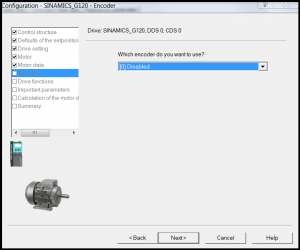
محاسبه پارامترهای موتور و تکمیل ویزارد
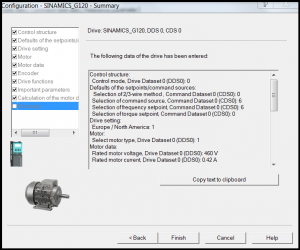
در مرحله بعد گزینه Calculation of the motor parameters را بر روی Complete Calculation قرار داده و Next را بزنید. در پایان کلید Finish را کلیک کنید تا تمام تنظیمات اعمال گردند.
Copy text to clipboard کلیک نمایید.
تنظیمات پیشرفته در لیست پارامترها (Expert List)
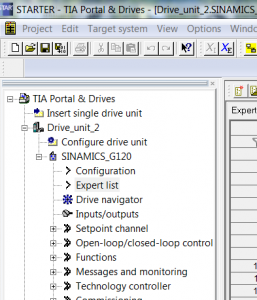
برای تنظیم دقیقتر و تغییر پارامترهای اختصاصی، در درختواره پروژه بر روی Expert List دبلکلیک کنید تا جدول کامل پارامترها باز شود.
پس از اتمام کلیه تغییرات، با کلیک بر روی آیکون Save and Compile در نوار ابزار اصلی نرمافزار، پروژه را ذخیره و کامپایل نمایید.